前言在 Web 开发中,有时需要对网页进行截图,以便进行页面预览、测试等操作。
而使用无头浏览器来实现截图功能,可以避免手动操作的繁琐和不稳定性。
这篇文章将介绍:使用 Golang 进行无头浏览器的截图,轻松实现页面预览、测试和模拟用户操作。 
有趣这篇文章发完,有朋友在朋友圈留言说:没想到还有这种骚操作~
还有朋友思路打开了:问我能不能自动实现移动滑块识别验证、能不能实现自动登录? 什么是无头浏览器无头浏览器(Headless Browser)是一种没有图形用户界面的浏览器,它可以在后台运行,并通过编程接口来控制和操作浏览器。
无头浏览器通常用于自动化测试、网页截图、爬虫等场景,可以帮助我们更方便地进行网页操作和数据采集。
常见的无头浏览器包括 Chrome Headless、PhantomJS、Puppeteer 等。
在 Golang 中,可以使用chromedp和rod等库来实现无头浏览器截图的功能。 更多场景使用 Golang 实现无头浏览器截图可以在很多场景下发挥作用,以下是一些常见的场景:
- 网页截图:使用无头浏览器可以方便地对网页进行截图,可以用于生成网页快照、监控网页变化等。
- 自动化测试:使用无头浏览器可以模拟用户操作,可以用于自动化测试、自动化部署等。
- 网页爬虫:使用无头浏览器可以模拟浏览器行为,可以用于网页爬虫、数据采集等。
- 数据分析:使用无头浏览器可以获取网页数据,可以用于数据分析、机器学习等。

使用chromedp
chromedp是一个基于 Chrome 或 Chromium 浏览器的 DevTools 协议的库,可以方便地控制浏览器进行截图、模拟用户操作等功能。
以下是使用chromedp库实现无头浏览器截图的示例代码:
package mainimport (   "context"   "io/ioutil"   "log"   "time"   "github.com/chromedp/cdproto/page"   "github.com/chromedp/chromedp")func main() {   // 创建一个上下文   ctx, cancel := chromedp.NewContext(context.Background())   defer cancel()   // 设置浏览器选项   opts := append(chromedp.DefaultExecAllocatorOptions[:],      chromedp.Flag("headless", true),      chromedp.Flag("disable-gpu", true),      chromedp.Flag("no-sandbox", true),      chromedp.Flag("disable-dev-shm-usage", true),      chromedp.Flag("remote-debugging-port", "9222"),   )   allocCtx, cancel := chromedp.NewExecAllocator(ctx, opts...)   defer cancel()   // 创建一个浏览器实例   ctx, cancel = chromedp.NewContext(allocCtx)   defer cancel()   // 导航到指定的URL   var buf []byte   err := chromedp.Run(ctx, chromedp.Navigate("https://www.baidu.com"), chromedp.Sleep(2*time.Second), chromedp.ActionFunc(func(ctx context.Context) error {      // 获取页面截图      var err error      buf, err = page.CaptureScreenshot().WithQuality(90).WithClip(&page.Viewport{X: 0, Y: 0, Width: 1920, Height: 1080, Scale: 1}).Do(ctx)      if err != nil {         return err      }      return nil   }))   if err != nil {      log.Fatal(err)   }   // 将截图保存到文件   err = ioutil.WriteFile("screenshot.png", buf, 0644)   if err != nil {      log.Fatal(err)   }}


复制代码
这段代码使用chromedp库创建了一个无头浏览器实例,并导航到百度首页。
然后使用page.CaptureScreenshot()函数获取页面截图,并将截图保存到screenshot.png文件中。 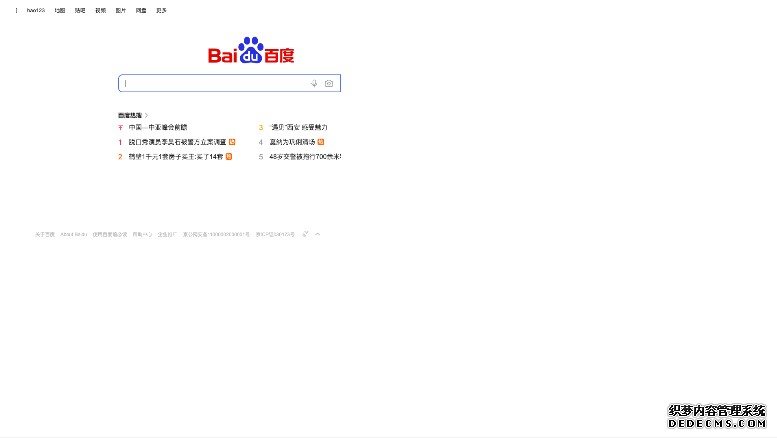
运行演示把我上面的代码复制到main.go文件中,安装依赖直接运行即可:
go mod tidygo run main.go


复制代码
执行效果如下: 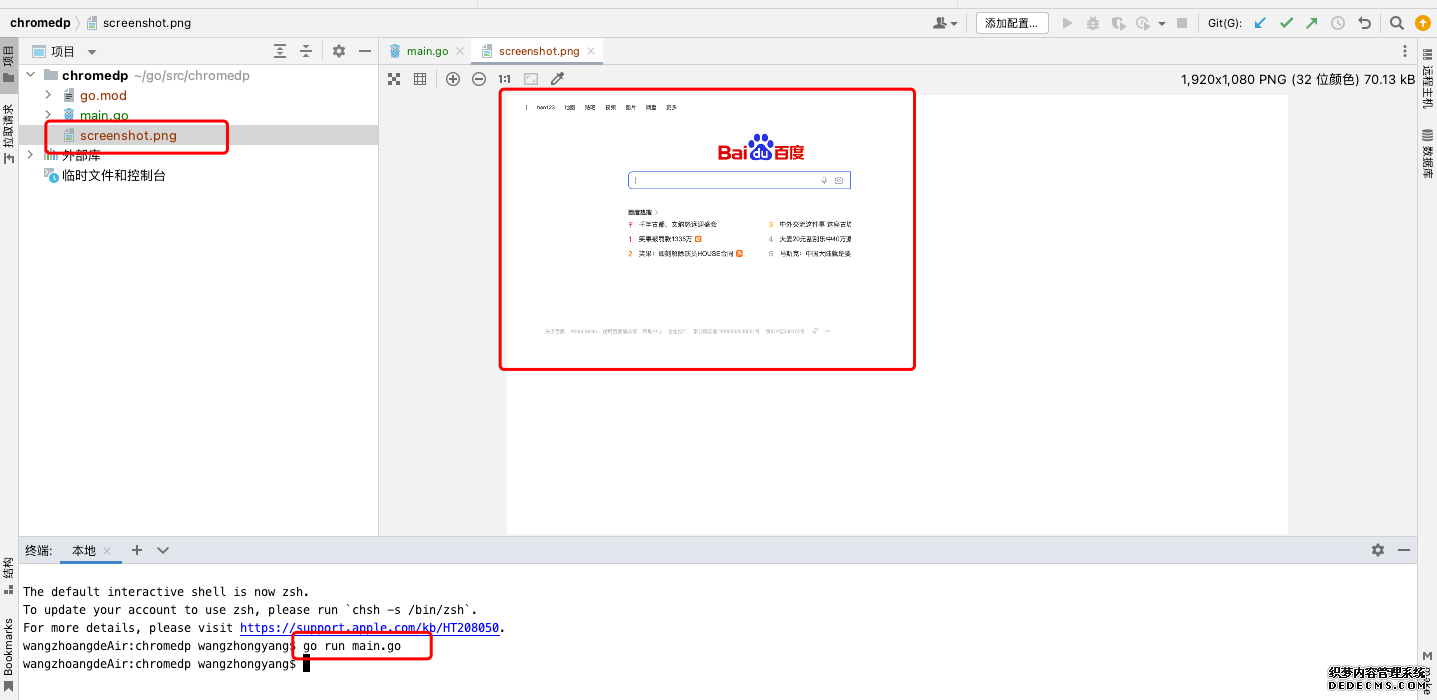
需要注意的是,使用chromedp库需要先安装 Chrome 或 Chromium 浏览器,并将其添加到系统的环境变量中。 使用rod库rod是另一个基于 Chrome 或 Chromium 浏览器的 DevTools 协议的库,可以方便地控制浏览器进行截图、模拟用户操作等功能。
以下是使用rod库实现无头浏览器截图的示例代码:
package mainimport (  "github.com/go-rod/rod"  "github.com/go-rod/rod/lib/proto"  "github.com/go-rod/rod/lib/utils"  "github.com/ysmood/gson")func main() {  page := rod.New().MustConnect().MustPage("https://baidu.com").MustWaitLoad()  //简单模式,默认截图设置  page.MustScreenshot("my.png")  //自定义截图设置  img, _ := page.Screenshot(true, &proto.PageCaptureScreenshot{    Format:  proto.PageCaptureScreenshotFormatJpeg,    Quality: gson.Int(90),    Clip: &proto.PageViewport{      X:      0,      Y:      0,      Width:  300,      Height: 200,      Scale:  1,    },    FromSurface: true,  })  _ = utils.OutputFile("my.jpg", img)}


复制代码
这段代码使用rod库创建了一个无头浏览器实例,并导航到百度首页。
然后使用page.MustScreenshot()函数获取页面截图,并将截图保存到my.png文件中。 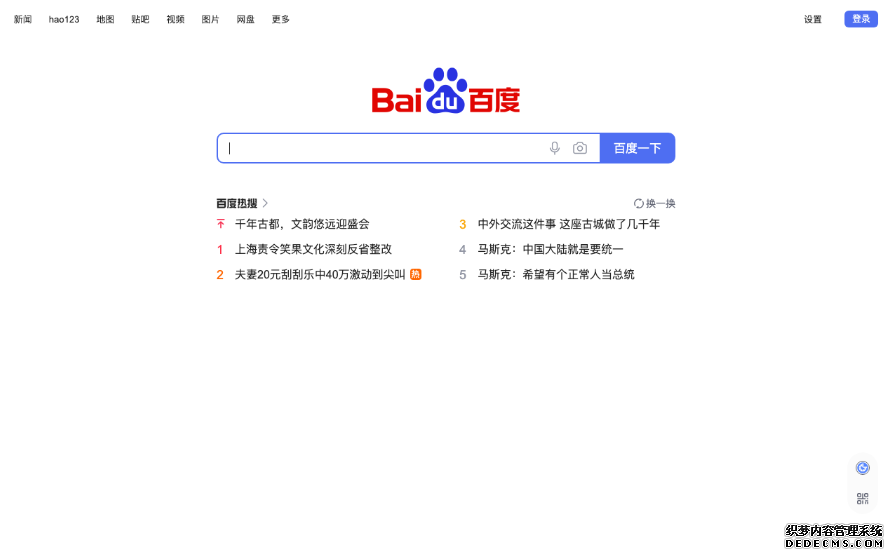
同样演示了使用page.Screenshot自定义截图,并将自定义截图保存到了my.jpg文件中。 
需要注意的是,使用rod库需要先安装 Chrome 或 Chromium 浏览器,并将其添加到系统的环境变量中。 运行方式rod库示例代码的运行方式和chromedp基本一致,略有区别的是我们需要根据提示,运行多次go run main.go安装需要的插件:
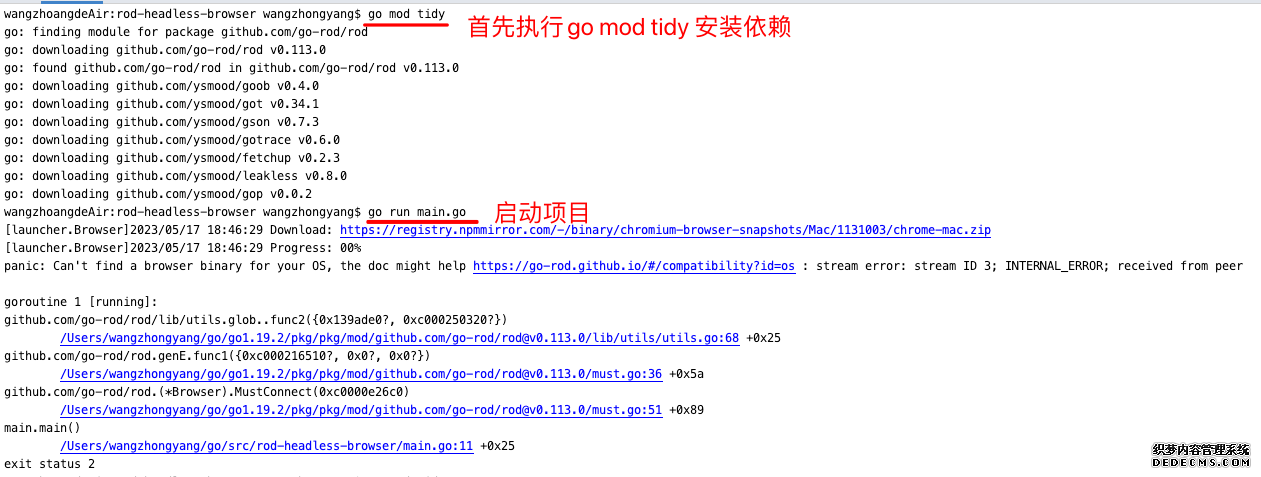
碰到上面提示不用慌,再执行一次go run main.go即可 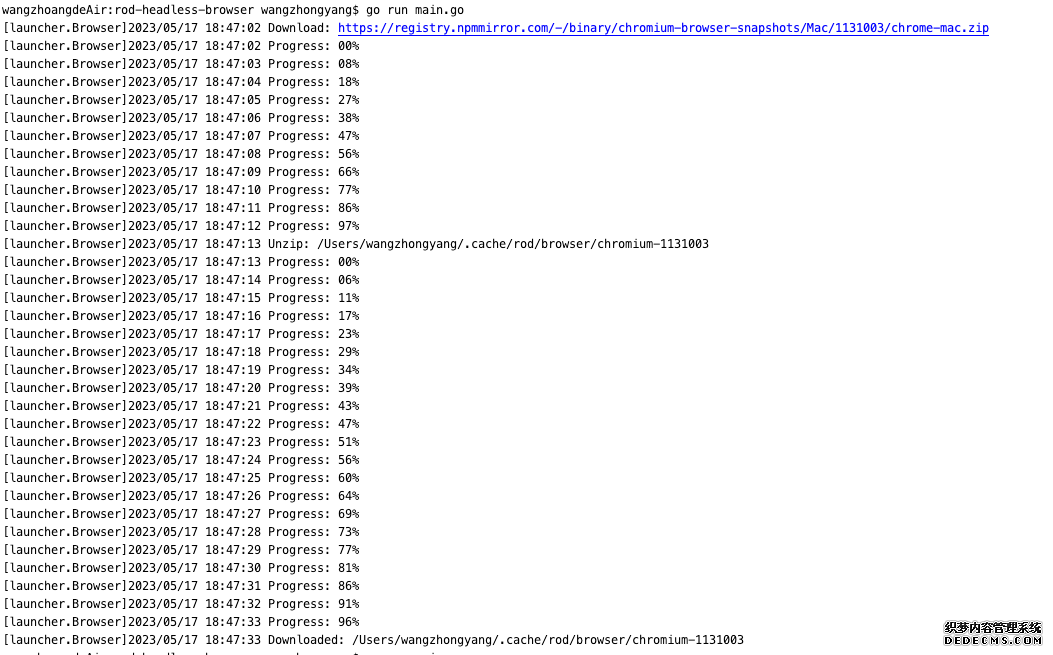
执行效果如下: 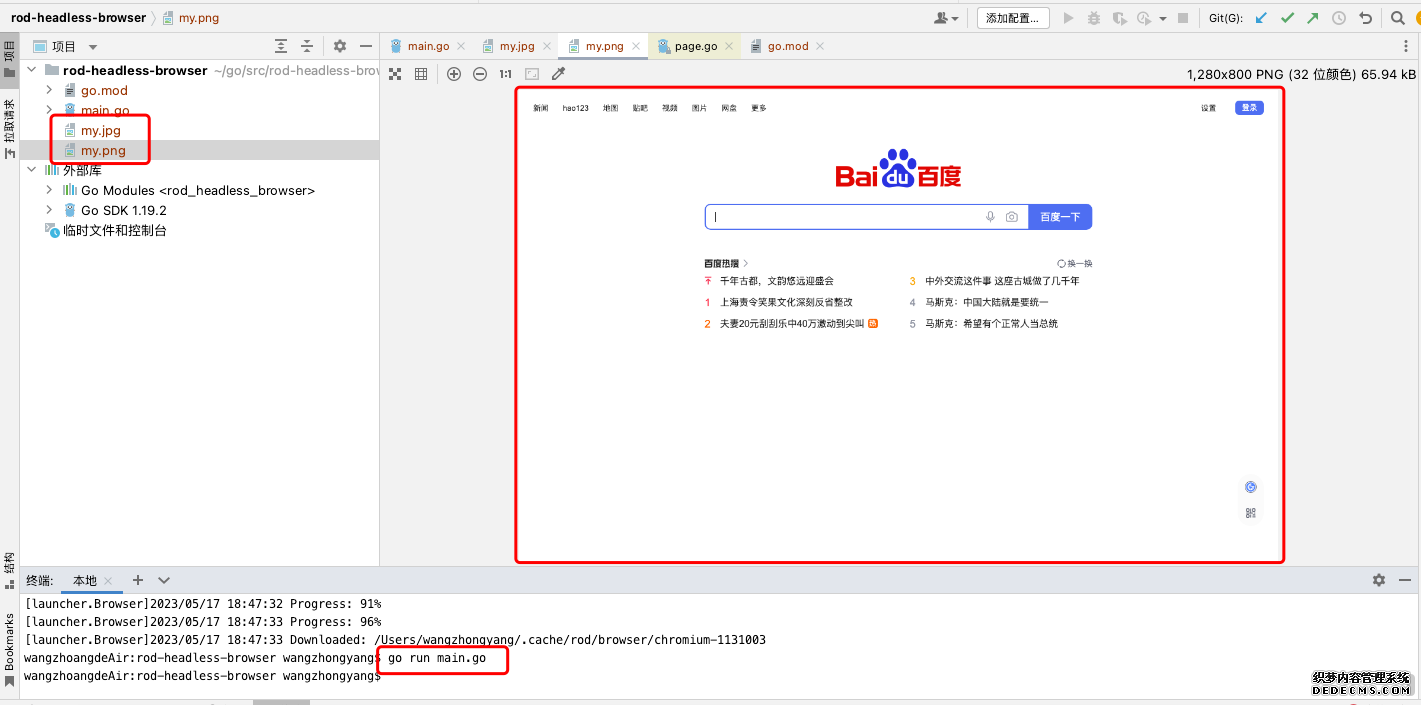
注意再强调一遍,不管是使用chromedp库还是rod库,都需要先安装 Chrome 或 Chromium 浏览器,并将其添加到系统的环境变量中。
我文章中的演示是基于 Mac OS。 总结本文介绍了如何使用 Golang 实现无头浏览器截图的功能。
通过使用chromedp和rod库,可以方便地控制浏览器进行截图、模拟用户操作等功能。
使用 Golang 实现无头浏览器截图的优势包括:
高效性:Golang 是一种高效的编程语言,可以快速地处理大量数据和请求。
可扩展性:Golang 具有良好的可扩展性,可以方便地扩展和修改代码。
跨平台性:Golang 可以在多个平台上运行,可以方便地进行跨平台开发和部署。
安全性:Golang 具有良好的安全性,可以有效地防止代码注入和攻击。
综上所述,使用 Golang 实现无头浏览器截图可以在很多场景下发挥作用,具有高效性、可扩展性、跨平台性和安全性等优势。
(责任编辑:admin) |
